CentOS 8, Nagios core 설치

CentOS 8 , Nagios 설치하기.

설치환경
OS: CentOS8, selinux disabled
firewalld: 사용안함.
IP 주소: 192.168.0.3

1. Nagios 설치에 필요한 패키지를 설치한다.

컴파일러 설치

# yum group install "development tools"

Nagios 설치에 필요한 패키지를 설치.

# yum install httpd php php-cli net-snmp net-snmp-utils epel-release postfix

2. Nagios 다운로드
글쓰는 시점의 최신버전은 4.4.6이며, 이 버전의 소스코드를 다운로드한다.

# wget https://github.com/NagiosEnterprises/nagioscore/releases/download/nagios-4.4.6/nagios-4.4.6.tar.gz

Continue reading

리눅스 HA (pacemaker, corosync, iscsi shared storage) – part 3

리눅스 HA(Pacemaker, corosync, iscsi shared storage, lvm2) – part 3

작업환경:
CentOS 8
node1 : wolf1, 192.158.0.31
node2 : wolf2, 192.168.0.32
Virtual IP: 192.168.0.30
shared storage: wolfstorage, 192.168.0.33

참고:
리눅스 HA(corosync, pacemaker) – Part 1
리눅스 HA(corosync, pacemaker, DRBD) – Part 2
리눅스 HA(corosync, pacemaker, shared disk)에 zabbix 모니터링 서버 구성 – part 4
CentOS에서 iscsi 사용하기

1. iscsi 서버로 shared storage 준비한다. ip 주소는 192.168.0.33으로 설정되어 있다.
빈 디스크를 iscsi shard disk로 사용할 것이다. parted -l 명령어로 확인해보면 아래와 같은 화면을 볼 수 있다.
/dev/sdb 를 사용한다.

# parted -l
Model: ATA VBOX HARDDISK (scsi)
Disk /dev/sda: 8590MB
Sector size (logical/physical): 512B/512B
Partition Table: msdos
Disk Flags:

Number  Start   End     Size    Type     File system  Flags
 1      1049kB  8590MB  8589MB  primary  xfs          boot


Error: /dev/sdb: unrecognised disk label
Model: ATA VBOX HARDDISK (scsi)
Disk /dev/sdb: 8590MB
Sector size (logical/physical): 512B/512B
Partition Table: unknown
Disk Flags:

Continue reading

Ubuntu+Tibero+Python3+ODBC 연결하기

Ubuntu 18.04에서 python3과 tibero 데이타베이스 연동하기

Tibero는 python 드라이버를 지원하지 않으므로, ODBC를 통해서 연결해야한다.

우분투리눅스에 ODBC를 아래 명령어로 설치한다.

# sudo apt install build-essential
# sudo apt install libssl-dev python3-dev
# sudo apt install unixodbc unixodbc-dev

tibero odbc 드라이버를 설치하려면 tibero client를 설치해야하지만, 티베로 데이타베이스서버에서 아래 파일만 복사하여 사용할 수도 있다.
여기서는 tibero 서버에서 libtbodbc.so 파일을 가져와서 /home/tibero/client/ 에 설치했다.

$ ls -l
-rwxr-xr-x 1 tibero dba  32171678 Aug 12 13:38 libtbodbc.so

Continue reading

Extreme 스위치 iparp timeout 조정

익스트림 스위치의 iparp timeout 값 조정하기.

익스트림 스위치의 iparp 결과를 보면, iparp timeout 기본값이 20분으로 설정된 것을 볼 수 있다.

Switch.1 # show iparp
VR-Default    172.30.232.10    00:04:96:98:85:93    3      NO  V120          120   13
...
Timeout          :          20 minutes     ARP Sender-Mac Learning   :   Disabled
...

이 시간을 조정해야 할 필요가 생길 경우에, 아래와 같은 명령어로 조정이 가능하다.

Switch.2 # configure iparp timeout 5

이제 아래와같이 timeout 값이 5분으로 변경된 것을 확인 할 수 있다.

* Switch.3 # show iparp
...
Timeout          :           5 minutes     ARP Sender-Mac Learning   :   Disabled

...

기본값으로 다시 변경하기를 원하면 설정을 삭제하면된다.

* Switch.4 # unconfigure iparp

* Switch.5 # show iparp

...
RP address check:    Enabled              ARP refresh               :    Enabled
Timeout          :          20 minutes     ARP Sender-Mac Learning   :   Disabled
Locktime         :        1000 milliseconds
...

[django recipe] django admin 페이지 변경하기.

django 버전: 2.0 이상

1. 로그인 페이지 변경.

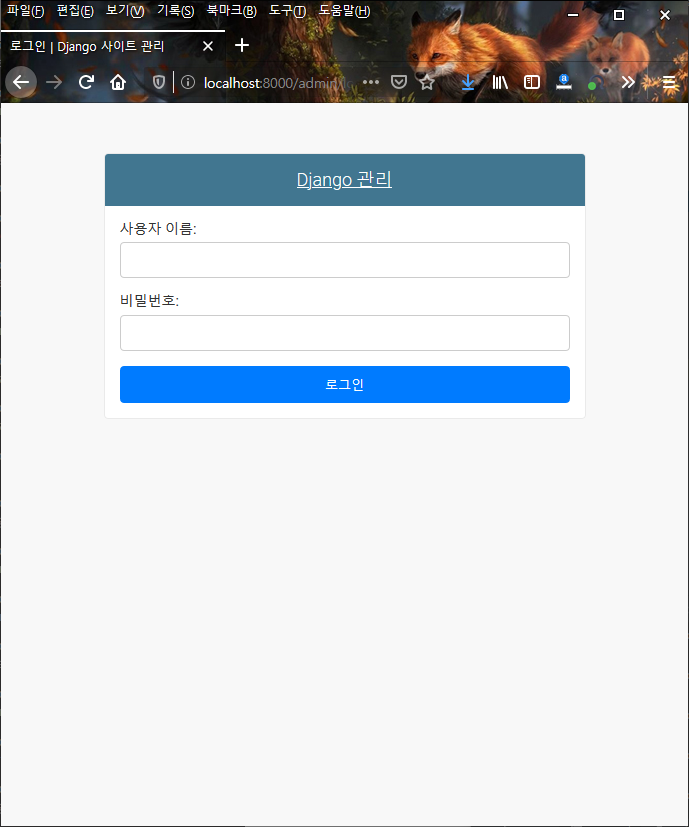
django admin 페이지에 로그인 하려고 하면 아래처럼 ‘Django 관리’ 라는 이름으로 로그인 화면을 보여준다.

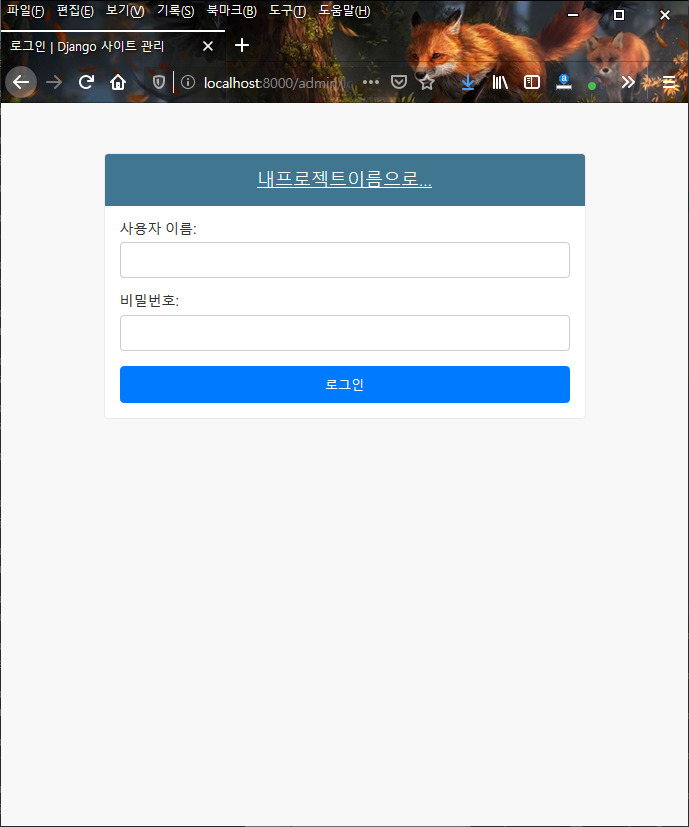
이것을 원하는 이름으로 변경하려면, project/urls.py 에 admin.site.site_header 를 설정하여 변경 할 수 있다.

...

admin.site.site_header = '내프로젝트이름으로...'

위 내용을 추가하고 로그인 페이지를 보면,

Continue reading

Ubuntu 리눅스에 Django 어플리케이션 배포하기(Nginx+Django+uWSGI)

Ubuntu 리눅스에 Django 어플리케이션 배포하기(Nginx+Django+uWSGI)

* 작업환경
OS: ubuntu 20.04 LTS
Python: Python 3.8.2
uwsgi : 2.0.18
Django: 3.0.6
Nginx : 1.17.10

1. 준비작업(Django project 만들고 django app 만들기 – 배포 테스트용)

virtualenv 로 간단한 프로젝트를 만든다. virtualenv 가 없으면, 아래 명령어로 설치한다.

$ sudo apt install python3-virtualenv

python 가상환경을 만들고 django를 설치한다.

snowfox@ubuntu:~$ virtualenv DjangoTest
snowfox@ubuntu:~$ . DjangoTest/bin/activate
(DjangoTest) snowfox@ubuntu:~$
(DjangoTest) snowfox@ubuntu:~$ pip install django

이제, Test라는 이름의 django project를 만든다.

(DjangoTest) snowfox@ubuntu:~$ cd DjangoTest
(DjangoTest) snowfox@ubuntu:~/DjangoTest$ ls
bin  lib  pyvenv.cfg
(DjangoTest) snowfox@ubuntu:~/DjangoTest$ django-admin startproject Test
(DjangoTest) snowfox@ubuntu:~/DjangoTest$ ls
Test  bin  lib  pyvenv.cfg

Test 프로젝트에서 testapp을 만든다.

(DjangoTest) snowfox@ubuntu:~/DjangoTest$ cd Test
(DjangoTest) snowfox@ubuntu:~/DjangoTest/Test$ python manage.py startapp testapp
(DjangoTest) snowfox@ubuntu:~/DjangoTest/Test$ ls
Test  manage.py  testapp

Continue reading

Ubuntu 일반 사용자에게 sudo 권한주기.

일반 사용자에게 sudo 권한 주기

작업환경: ubuntu 20.04 LTS

* 일반 사용자 계정 등록

# useradd -d /home/testuser -m -s /bin/bash -c "test" testuser
root@ubuntu:/etc# passwd testuser
New password:
Retype new password:
passwd: password updated successfully

일반 사용자인 testuser로 로그인 후에 sudo 명령을 내리면 아래처럼 sudoers 파일에 등록되지 않았다는 메시지가 나온다.

testuser@ubuntu:~$ sudo -s
[sudo] password for testuser:
testuser is not in the sudoers file.  This incident will be reported.
testuser@ubuntu:~$

Continue reading

vmware tools 옛날버전 다운로드

vmware tools (vmware client) 옛날 버전은 아래 링크에서 다운로드 받을 수 있다.

https://packages.vmware.com/tools/esx/

리눅스 timedatectl

리눅스에서 날짜/시간을 조정하는 방법에는 여러 가지가 있다.

완전 수동 방식: date 명령어로 날짜 시간을 조정하였음.
옛날(?) 방식: ntpdate, rdate 로 time 서버와 시간 동기화.
최신(?) 방식: timedatectl

1. Ubuntu 18.04 에서 timedatectl 사용하기.

전통적인 명령어인 date 명령어로 현재 날짜/시간을 확인 할 수 있다.

$ date
Tue Apr 21 10:57:03 KST 2020

하지만, timedatectl 명령으로는 현재 날짜, 시간, 타임존, 타임서버와의 동기화 여부를 모두 확인 가능하다.

$ timedatectl
                      Local time: Tue 2020-04-21 10:57:07 KST
                  Universal time: Tue 2020-04-21 01:57:07 UTC
                        RTC time: n/a
                       Time zone: Asia/Seoul (KST, +0900)
       System clock synchronized: yes
systemd-timesyncd.service active: yes
                 RTC in local TZ: no

Continue reading